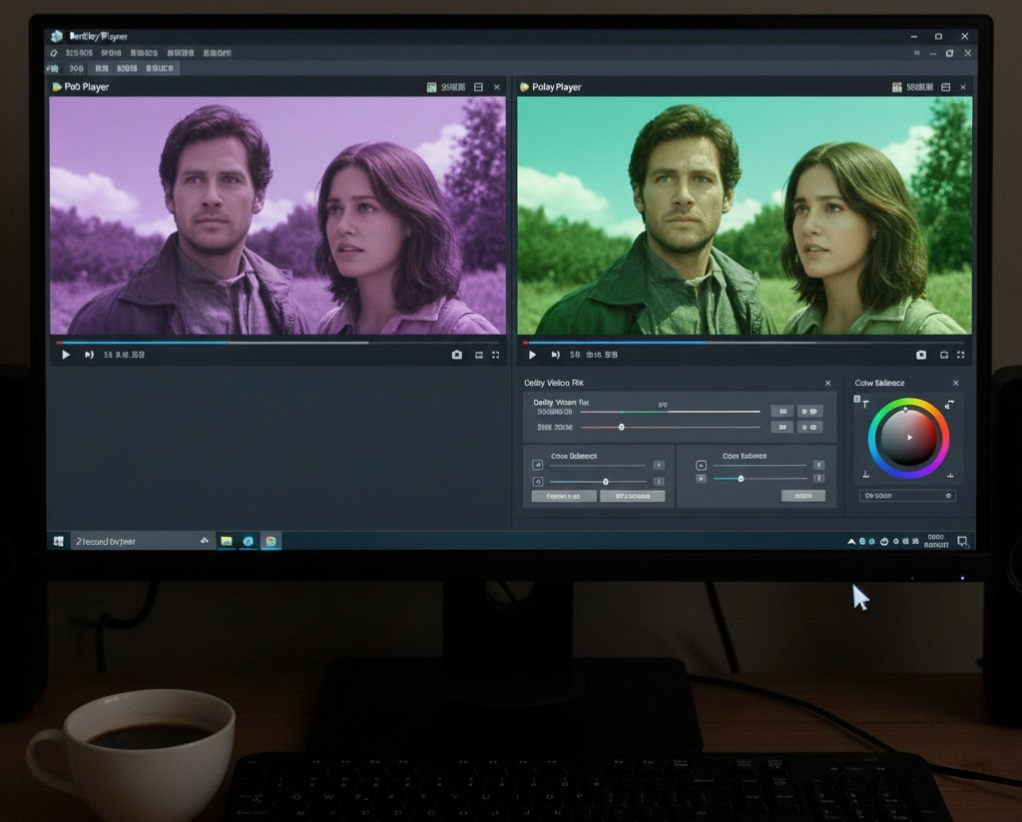
要在 PotPlayer 中正常观看杜比视界(Dolby Vision)视频,特别是解决常见的 **“画面发紫 / 发绿”** 问题(通常是 Profile 5 格式导致的),最有效且推荐的方案是使用 MPC Video Renderer (MPCVR) 渲染器。
以下是具体操作步骤:
1. 核心原理
PotPlayer 自带的默认渲染器对杜比视界(特别是 Profile 5)的支持不完善,会导致颜色映射错误(呈现紫色或绿色)。MPC Video Renderer 是一款免费的开源渲染器,能够正确识别杜比视界元数据,并将其正确处理(直通给支持的显示器,或映射为正常的 SDR 颜色)。
2. 操作步骤
第一步:下载并安装 MPC Video Renderer
前往 GitHub 下载最新版的 MPC Video Renderer。
解压下载的压缩包。
右键点击文件夹内的 Install_MPCVR_64.cmd(如果是 32 位 PotPlayer 则选 32),选择 **“以管理员身份运行”**。看到“Succeeded”提示即安装成功。
第二步:在 PotPlayer 中设置渲染器
打开 PotPlayer,按 F5 进入选项。
点击左侧的 视频 (Video)。
在右侧的 视频渲染器 (Video Renderer) 下拉菜单中,选择 MPC 视频渲染器。
点击旁边的 "..." (三个点) 按钮进入渲染器设置。
第三步:配置渲染器 (MPCVR Settings)
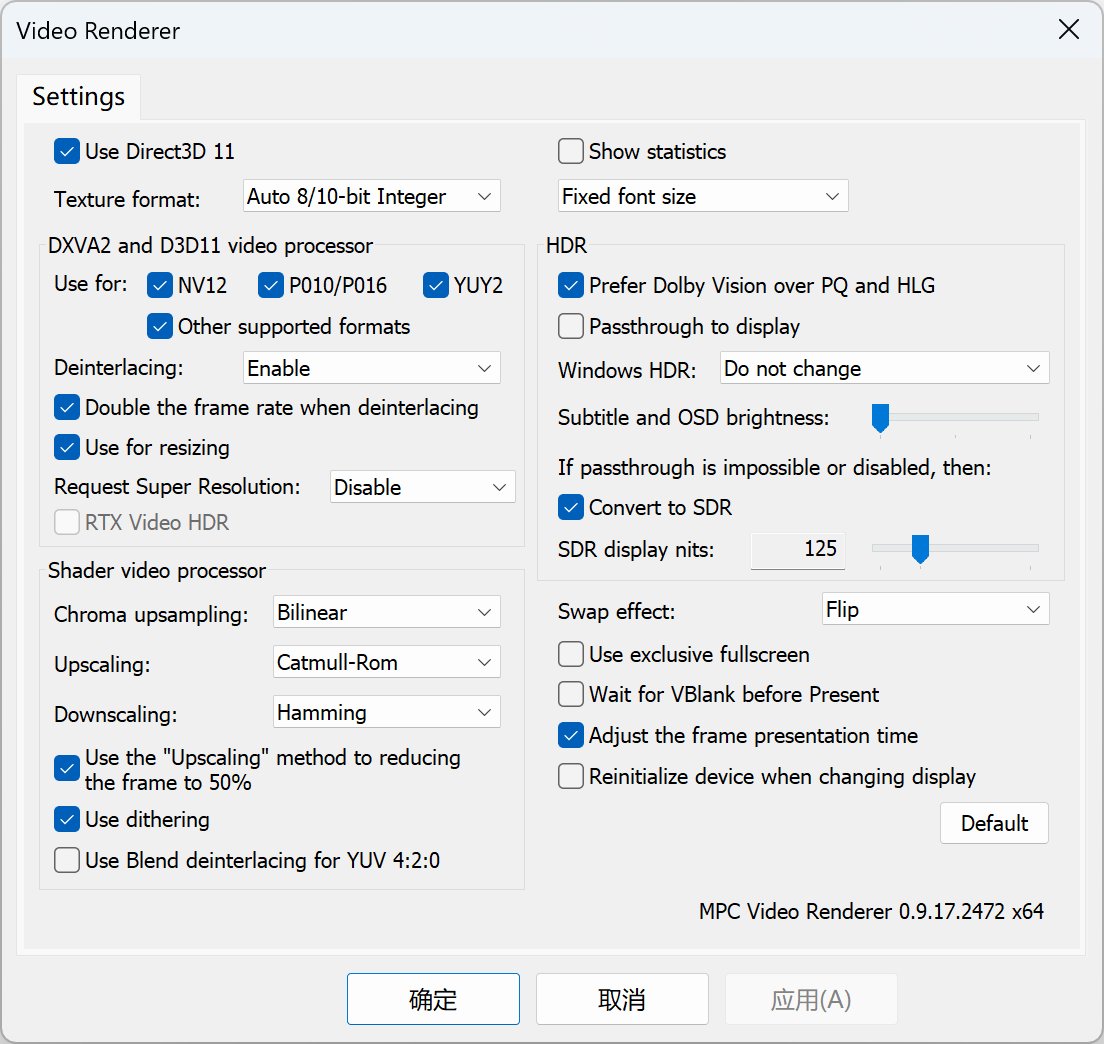
在弹出的 MPC Video Renderer 设置面板中:
Use Direct3D 11:勾选(推荐)。
HDR 选项:
如果你有 HDR 显示器:勾选 Passthrough to display(直通),让显示器处理 HDR 信号。同时确保 Windows 系统设置中的“HDR”已开启。
如果你是普通 (SDR) 显示器:勾选 Convert to SDR(转为 SDR),这样画面颜色会恢复正常,不再发灰或发紫。
第四步:LAV Filters 设置 (可选但推荐,非必要步骤,如果上面做完还不正常再做)
为了获得最佳性能,建议配合 LAV Filters 解码器使用:在 PotPlayer 选项中 -> 滤镜 -> 全局滤镜优先 -> 添加系统滤镜 -> 选择 LAV Video Decoder 并设为“强制使用”。
如果在“添加系统滤镜”的列表中找不到 LAV Video Decoder,原因通常很简单:你还没有在电脑上安装 LAV Filters 独立版。
PotPlayer 虽然自带了很多解码器,但它们是内置的,不会出现在“系统滤镜”列表里。要使用 LAV 这种更强大的外部解码器,你需要先单独下载并安装它。
第1步:下载并安装 LAV Filters
下载:请前往 LAV Filters 的官方 GitHub 发布页:
选择文件:找到最新版本(例如 0.79.2),下载以 -Installer.exe 结尾的文件(例如 LAVFilters-0.79.2-Installer.exe)。
注意:不要下载 .zip 包,因为 .zip 包不会自动把滤镜注册到系统列表里,导致你找不到它。
安装:运行下载的安装包,一路点击“Next”安装即可(默认设置通常没问题)。
第2步:重启 PotPlayer 并添加
安装完成后,彻底关闭并重新打开 PotPlayer。
再次进入 选项 -> 滤镜 -> 全局滤镜优先 -> 添加系统滤镜。
现在你应该能在列表中找到 LAV Video Decoder、LAV Audio Decoder 和 LAV Splitter Source 了。选中 LAV Video Decoder 并点击确定。
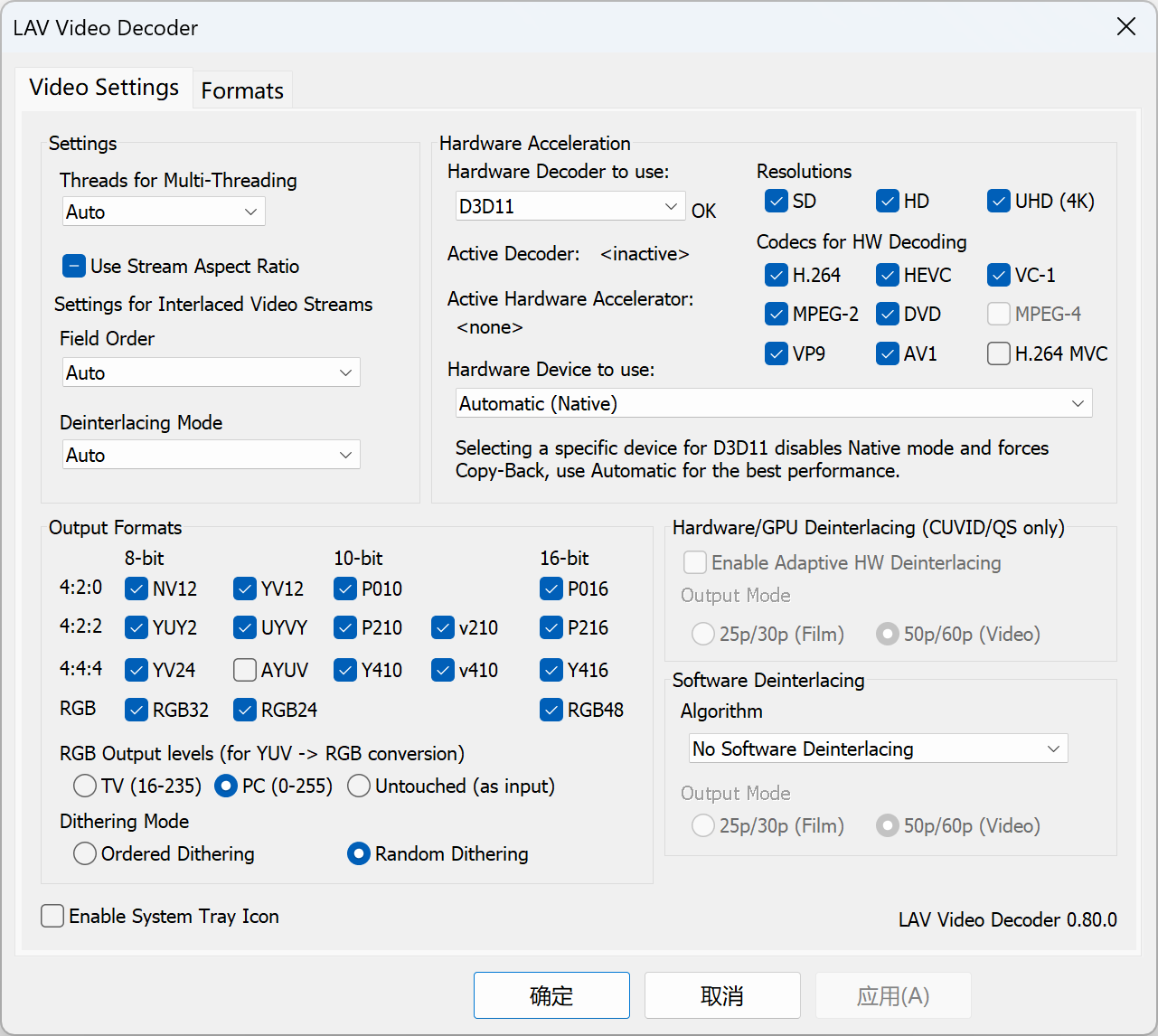
在 PotPlayer 中双击进入 LAV Video Decoder 的设置界面,找到右上角的 Hardware Decoder to use(使用的硬件解码器),这里的选项绝不能选 DXVA2 (native) 或 None,必须选择: D3D11,在下方的 Active Decoder 中,确保勾选了 HEVC 和 10bit。点击确定保存。
第3步:强制使用 (关键)
添加回来后,记得在“全局滤镜优先”列表中选中它,并把右下角的优先顺序改为 “强制使用” (Prefer) 或者 “首选”,否则 PotPlayer 可能还是会用它自己的解码器。
3. 常见问题
为什么画面还是紫色?
请确认你播放的是否为 Dolby Vision Profile 5 的视频(很多流媒体片源是此格式)。如果按照上述步骤使用了 MPCVR 仍然异常,请检查是否与其他画质插件(如 MadVR 的老旧版本)冲突,MPCVR 是目前解决 Profile 5 紫色问题最简单的方案。
需要安装微软商店的 Dolby Extensions 吗?
使用 MPCVR 方案通常不需要强制购买微软商店的 Dolby Vision Extensions 即可获得正常的颜色(尤其是转 SDR 观看时)。但如果你追求系统级的杜比点亮(LLDV),安装该扩展(通常需要配合 HEVC 扩展)会有帮助。
总结
简单来说:下载安装 MPC Video Renderer -> 在 PotPlayer 视频选项中选中它 -> 享受正常颜色的视频。